
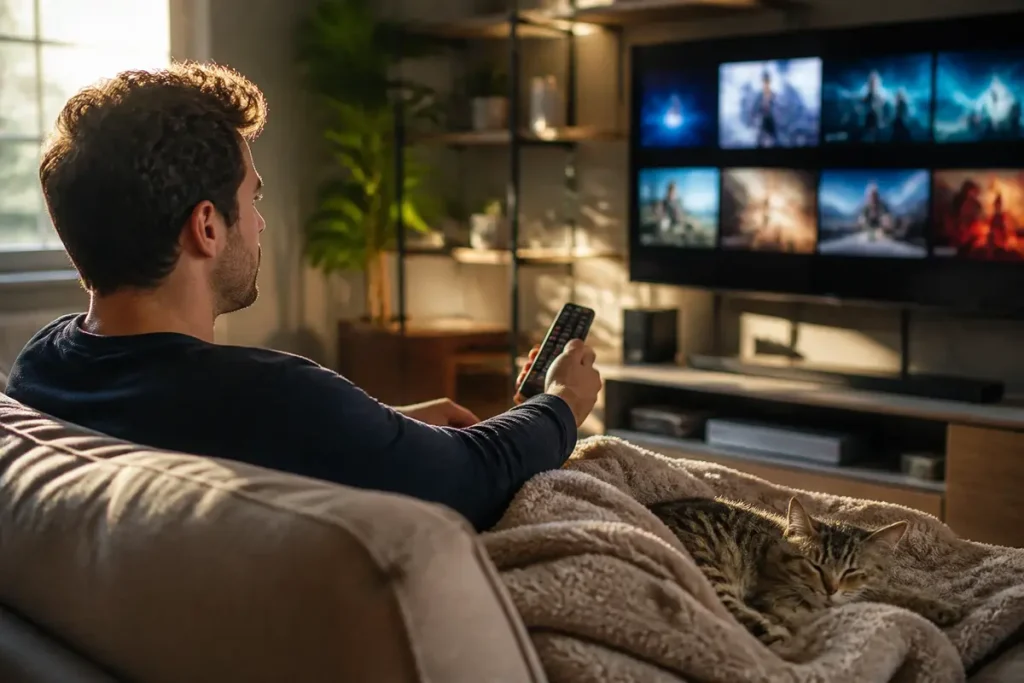
ok google configurer mon appareil android tv : souhaitez-vous activer la commande vocale sans prise de tête ? Ce guide pas à pas vous accompagne même si vous débutez.
On couvre le matériel, la connexion, la liaison du compte, l’activation de l’Assistant et le dépannage. Résultat : piloter la TV à la voix et gagner du temps pour trouver films ou playlists. On commence par les prérequis : matériel, connexion et comptes nécessaires.
Résumé
- Vérifiez les prérequis : appareil compatible Android TV/Google TV, compte Google actif, Wi‑Fi/Ethernet stable, télécommande avec micro ou téléphone et câble HDMI.
- Branchez l’appareil, sélectionnez l’entrée HDMI, allumez la TV puis connectez l’appareil au réseau et associez votre compte Google.
- Utilisez l’application Google Home/Google TV ou scannez le QR code pour lier l’appareil ; le téléphone peut remplacer la télécommande et servir de micro.
- Activez l’Assistant depuis la télécommande ou l’application, configurez Voice Match et gérez les autorisations (micro, historique, compte) pour la confidentialité.
- Dépannage rapide : vérifiez piles et micro, redémarrez l’appareil, réappairez la télécommande, assurez-vous que TV et téléphone sont sur le même SSID ou réinitialisez si nécessaire.
Prérequis avant de commencer — matériel, connexion et comptes nécessaires
Vérifiez les éléments essentiels avant d’attaquer la configuration. Sans ces bases, l’opération prend plus de temps et peut échouer.
- modèle compatible Android TV ou Google TV.
- compte Google actif et accès au mot de passe.
- réseau Wi‑Fi stable ou connexion Ethernet.
- télécommande avec micro fonctionnel ou un téléphone pour servir de télécommande.
- câble HDMI si vous utilisez un appareil externe (clé, box).
Préparez aussi votre téléphone avec Bluetooth et Wi‑Fi activés pour un démarrage rapide via l’application Google Home ou Google TV. Gardez des piles neuves pour la télécommande et notez le compte Google que vous souhaitez associer.
Mise en route pas à pas : allumer, connecter et configurer votre appareil Android TV
Commencez par la séquence minimale : allumer l’appareil, connecter au réseau et lier votre compte. Pour lancer la procédure depuis un téléphone, dites ok google configurer mon appareil android tv ou ouvrez l’appli Google puis suivez les invites.
Allumer l’appareil, brancher les câbles et sélectionner la bonne source (HDMI)
Branchez l’appareil sur le port HDMI du téléviseur puis sur une prise secteur. Allumez la TV et sélectionnez l’entrée HDMI correspondante. Suivez l’écran d’accueil qui propose souvent un QR code ou un code à saisir pour lier le téléphone. Si l’image n’apparaît pas, changez de port HDMI ou testez le câble.
Connecter l’appareil au réseau Wi‑Fi ou Ethernet et lier un compte Google
Sélectionnez votre réseau Wi‑Fi et entrez le mot de passe, ou branchez un câble Ethernet. Connectez-vous ensuite avec votre compte Google pour autoriser les services personnels. Pour un guide officiel sur le setup et la télécommande, consultez le guide de configuration Google TV.
Utiliser votre téléphone comme télécommande ou comme micro de secours
Ouvrez l’application Google Home ou Google TV sur le même réseau Wi‑Fi, puis ajoutez l’appareil. L’application peut servir de télécommande virtuelle et d’interface vocale si la télécommande matérielle dysfonctionne. Voir la page d’aide pour utiliser le téléphone comme télécommande : utiliser votre téléphone comme télécommande.
Activer l’Assistant Google sur Android TV et gérer les autorisations
Activez l’Assistant via la télécommande ou l’application, puis accordez les permissions demandées. Contrôlez les accès au micro et les options de personnalisation vocale pour protéger vos données.
Activer la commande vocale depuis la télécommande, le bouton Assistant ou l’application
Appuyez longuement sur le bouton micro de la télécommande ou ouvrez l’appli Google Assistant sur votre téléphone pour lancer la configuration vocale. Sur certains appareils, le wake word n’est pas permanent et l’appui long reste nécessaire.
Configurer la reconnaissance vocale et les autorisations de données (micro, compte, historique)
Activez Voice Match si vous souhaitez des réponses personnalisées. Autorisez l’accès au micro et contrôlez l’historique vocal depuis les paramètres Compte > Confidentialité. Révoquez les permissions si vous partagez la TV avec d’autres personnes. Pour les détails techniques, reportez-vous au support officiel sur l’Assistant pour Android TV : Assistant Google sur Android TV.
Commandes vocales à tester pour valider l’installation (exemples et astuces)
- Ok Google, allume la télé.
- Ok Google, ouvre Netflix.
- Ok Google, cherche comédie romantique.
- Ok Google, monte le volume.
- Ok Google, que prévoit la météo.
- Ok Google, lance YouTube.
- Ok Google, montre mes photos.
- Ok Google, recherche la recette de ratatouille.
- Ok Google, mets une minuterie 10 minutes.
- Ok Google, coupe le son.
Dépannage : l’Assistant ne répond pas, télécommande non appairée et solutions rapides
Si l’Assistant ne répond pas, vérifiez d’abord le micro de la télécommande et le niveau des piles. Redémarrez le téléviseur et relancez l’appairage Bluetooth de la télécommande. Rapprochez la télécommande du boîtier et retirez les interférences Bluetooth proches.
Pour des problèmes réseau, assurez-vous que TV et téléphone sont sur le même SSID et que le routeur fonctionne. Si la configuration via téléphone échoue, réalisez une configuration manuelle depuis la télécommande ou réinitialisez l’appareil et recommencez le setup.